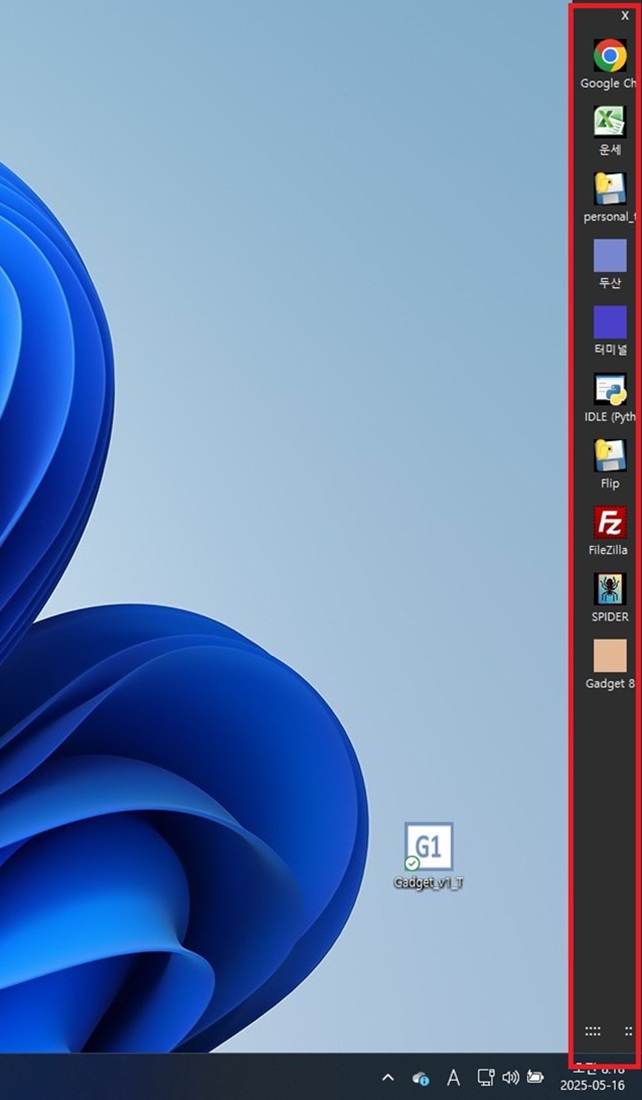
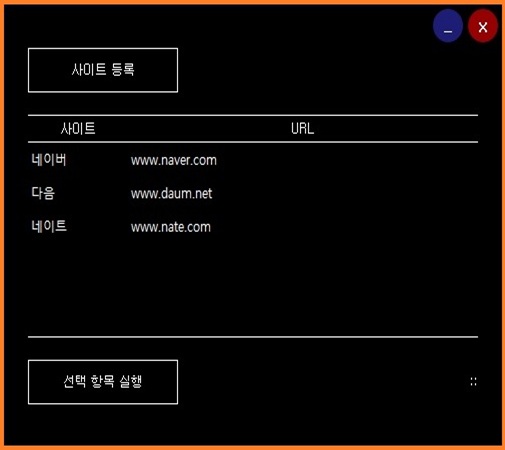
1. 바탕화면에 있는 파일을 드래그하여 빈 공간에 놓습니다.
2. 해당 파일을 한 번 클릭하면 실행됩니다(더블 클릭 X).
3. 아이콘 위치 변경: 클릭한 상태에서 위아래로 이동합니다.
4. 필요 없는 아이콘은 마우스 오른쪽 클릭 후 '제거' 버튼을 누릅니다.
5. '크롬', '엑셀' 등 프로그램의 창 크기 최대화되면 자동으로
'Gadget1'이 사라졌다가 창 크기가 변경되면 원위치됩니다.
(듀얼 모니터의 경우 다른 모니터로 자동 이동하며, 두 개 모두
최대화되면 사라졌다가 최대화가 사라진 모니터로 다시 원위치됩니다.)
6. 모든 팝업 창(광고 포함)은 15초 후 자동으로 닫힙니다.
(이미지 클릭하면 해당 사이트로 이동)
7. Windows 시작 시 자동 실행은 아래 링크를 참조하세요.
https://dotop.tistory.com/34
1. 로그아웃을 정상적으로 하지 않은 경우 다시 로그인해서
정상적인 로그아웃을 하세요. 보안상 매우 중요합니다.
2. 크롬창을 종료했을 때, 1회에 한하여 해당 사이트를 다시 열게 합니다.
다른 크롬창이 있으면, 완전 종료될 때까지 알림이 없습니다.
3. 지금은 Lite 버전입니다. (정식 버전은 추후에 하겠습니다.)
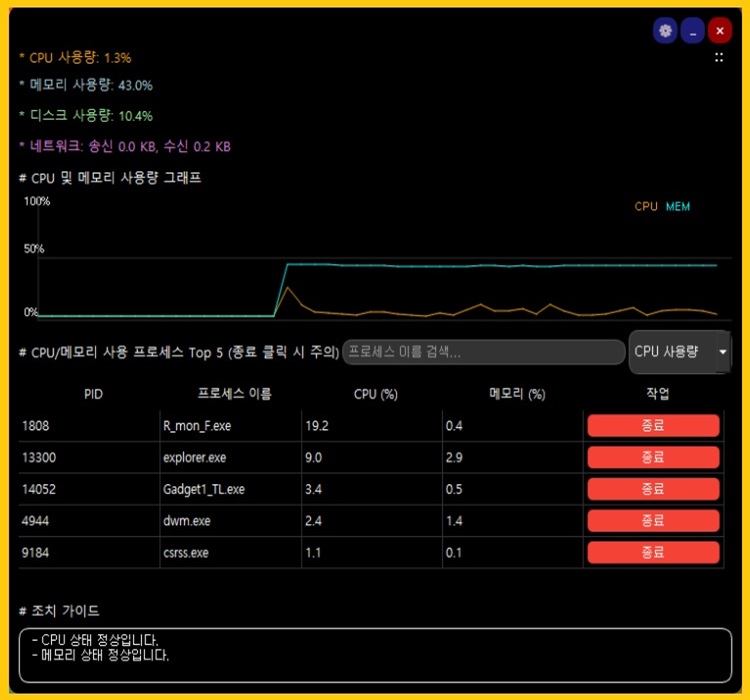
1. 컴퓨터의 자원을 모니터링 합니다.(조치 가이드를 참고하세요.)
2. '종료' 버튼은 급한 상황에서만 클릭하세요!!!
3. CPU 와 메모리 사용량의 임계치 설정이 낮으면 경고창이 많이 나옵니다.
    임계치를 다시 조정하고 1~2분 정도 지난 후에도 경고창이 나옵니다.
4. 프로그램을 최소화하면 화면 오른쪽+아래 '시스템 트레이'로 이동합니다.
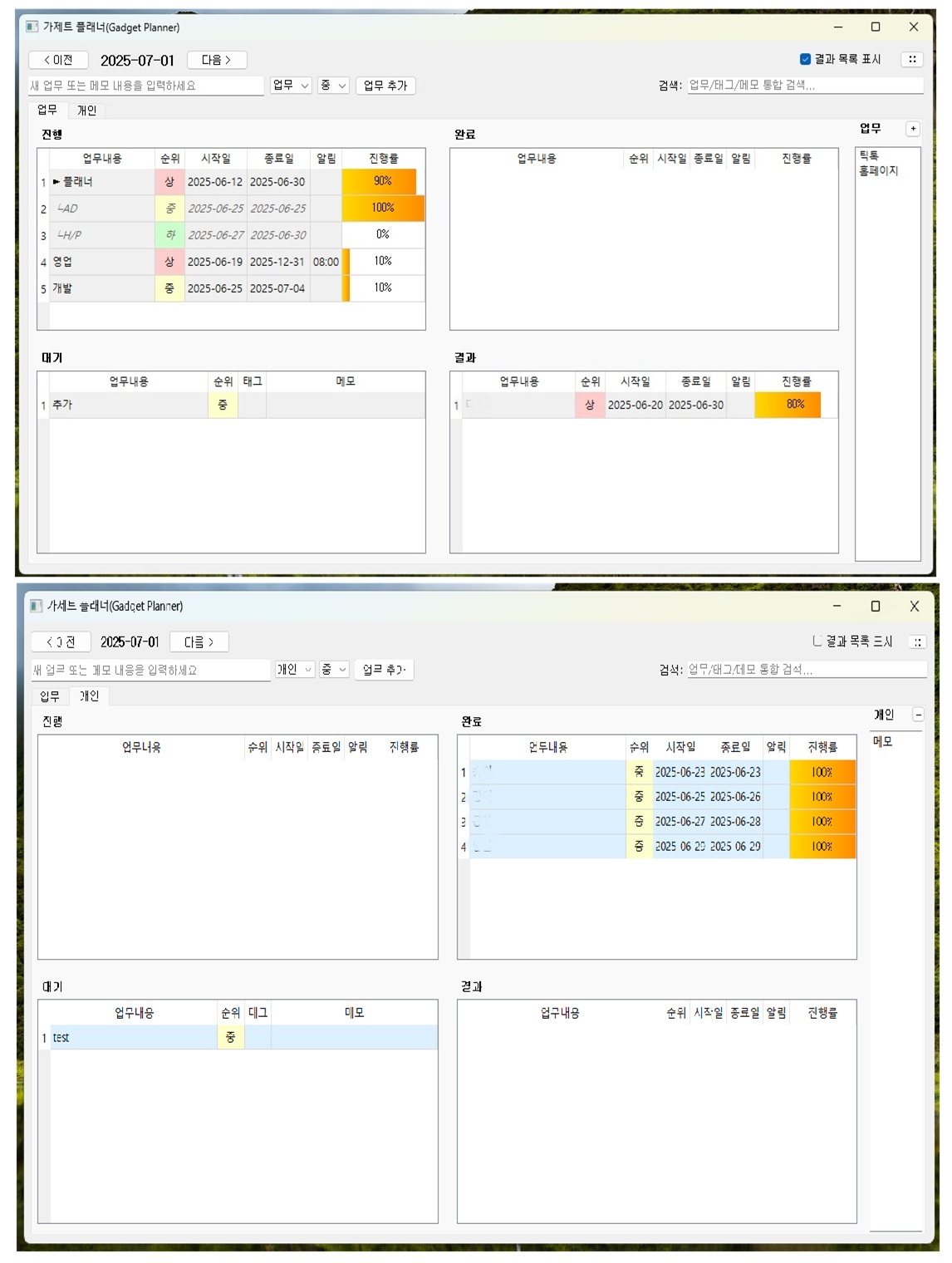
1. 사용자의 '업무'와 '개인'적으로 해야 할 일을 정리해서 보여줍니다.
2. 연관된 업무를 중첩해서 보여줄 수 있습니다. 'Control'키를 누른 상태에서
    해당 내용을 클릭&드래그하여 상위 업무로 이동시키면 중첩이됩니다.
    중첩된 '업무내용'을 클릭하면 내용이 펼쳐지고, 닫힙니다.
3. '업무 내용'외의 다른 컬럼을 더블클릭하면 수정됩니다.
    단, '완료'에서는 삭제가 안되고, '결과'에서만 삭제가 됩니다.
4. '완료'는 완료된 업무를 보여주는 것이고,
    '결과'는 완료된 모든 일들의 결과(실적)를 보여줍니다.
    따라서, '결과'에서 완료된 내용을 제어합니다.
5. 실행 파일과 동일 폴더내에 'memos', 'results', 'tasks'가 있어야 합니다.
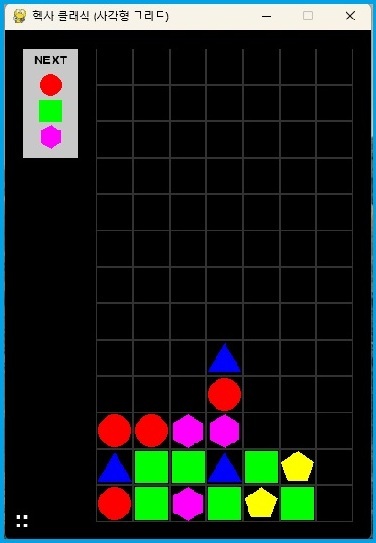
1. 추억의 고전 게임 HEXA
2. 방향키와 스페이스바를 이용하세요
3. ESC키는 일시 정지 입니다.